

焦りました
独立準備中に起きたトラブルの話です。
独立に向けた準備として、旧勤務先で担当していた引継顧問先の e-Taxの利用者識別番号 を、Excelにコピー&ペーストして整理していました。
作業していた当初は、特に違和感を持っていませんでした。
ところが、後日あらためてそのExcelを見返したとき、利用者識別番号の末尾がすべて「0」になっていることに気づきました。
「これは一体どういうことだ、、、?」
一瞬ヒヤッとしました。
原因はExcelの15桁制限だった
調べてみると、原因はすぐにわかりました。
Excelでは、数値として正確に扱えるのは最大15桁までという仕様があります。
一方、e-Taxの利用者識別番号は 16桁 です。
そのため、利用者識別番号をExcelにそのまま貼り付けると、
- Excelが数値として認識する
- 16桁目が保持されない
- 結果として末尾が「0」に変換される
という現象が起きていました。
表示上「0」になるだけではありません。元の番号の末尾の数字が消えてしまいます。
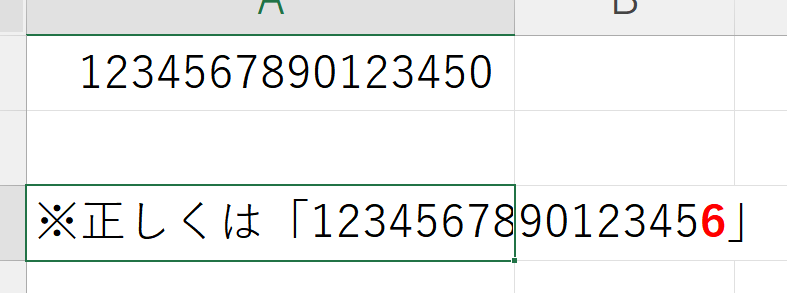
見た目はそれらしい番号ですが、実際には元の番号とは別物です。
幸い、私は旧事務所を離れる前にこの事実に気づくことができましたが、
もしこのまま気づかずに退職していたら、
あらためて旧事務所に行き、利用者識別番号のリストを一から作り直す必要があったと思います。
対策:必ず「文字列」として扱う
この経験から、利用者識別番号をExcelで扱う際のルールを一つ決めました。
利用者識別番号は、必ず「文字列」として管理する。
具体的には、次のいずれかの方法を取ります。
- 貼り付け前に、セルの表示形式を「文字列」に変更する
- 先頭に「’(シングルクォーテーション)」を付けて入力する
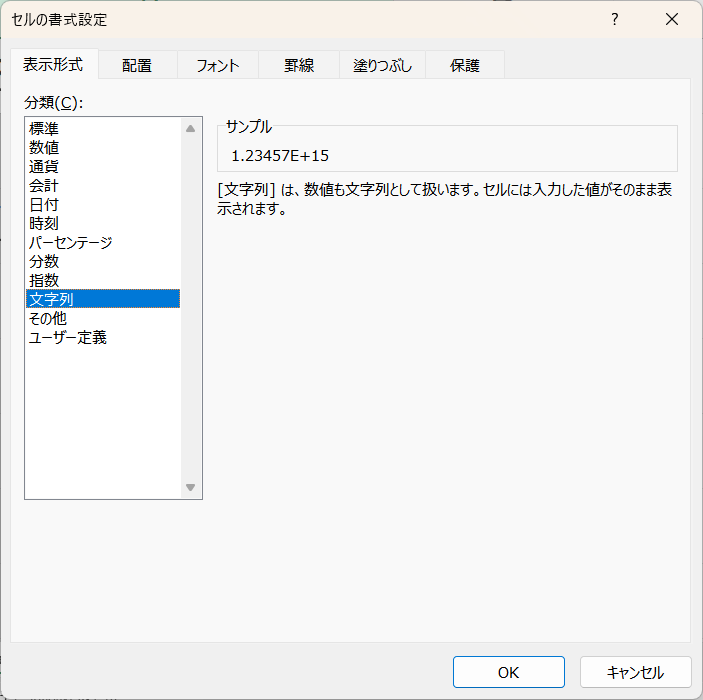
これだけで、16桁すべてを正確に保持できます。
会計事務所実務で特に注意したいポイント
会計事務所の実務では、
- 利用者識別番号
- マイナンバー
- 法人番号
- 口座番号
など、数字に見えるが計算しない情報を数多く扱います。
これらを数値として扱ってしまうと、
今回のようにExcelの仕様による思わぬ変換が起こります。
これらの情報は、上述のとおり、必ず文字列として保存すべきものです。
今回のトラブルは、独立準備中にたまたま気づいただけで、
日常実務でも十分に起こり得る話だと思います。
小さな落とし穴の一例として、参考になれば幸いです。